
Aanleverspecificaties
Voor een perfecte afdruk van jouw bestelling hebben we gedetailleerde richtlijnen opgesteld voor het aanleveren van je bestanden. Door deze instructies te volgen, kunnen we zorgen voor het best mogelijke resultaat. Als je vragen hebt of assistentie nodig hebt bij het aanleveren van je bestanden, staat ons team voor je klaar. Neem gerust contact met ons op!
Bestandsformaten
Type bestandsformaat
Voor het beste resultaat bij de productie van je drukwerk, exporteer je je ontwerp naar een PDF-bestand. Dit formaat is geschikt voor alle bedrukbare producten.
Voor sommige producten is het ook mogelijk om een JPG-bestand aan te leveren, maar let op dat JPG-bestanden vaak in RGB-formaat zijn. Zorg ervoor dat deze omgezet worden naar CMYK voor een juiste kleurweergave.
Andere bestandsindelingen zoals EPS, AI, INDD, PS, PNG of andere formaten kunnen helaas niet worden geaccepteerd.
Kleuren
CMYK-kleuren
Wanneer je producten met full color bedrukking bestelt, is het essentieel om je ontwerp vooraf naar CMYK om te zetten. Als je bestand nog PMS- of RGB-kleuren bevat bij het aanleveren, kunnen er ondanks de automatische omzetting toch kleurverschillen optreden. Om dit te voorkomen, raden we aan om kleuren altijd handmatig om te zetten naar CMYK voordat je je bestand uploadt.
CMYK zwart
Voor het afdrukken van diepe zwarte vlakken of grote vormen, kun je de volgende CMYK-waarden gebruiken:
Cyaan 50%
Magenta 40%
Geel 40%
Zwart (K) 100%
Deze opbouw zorgt voor een rijke, diepe zwarttint.
Voor body- of leesteksten is het echter belangrijk om uitsluitend 100% zwart (K) te gebruiken, zodat de tekst scherp en duidelijk blijft.
Voor klein formaat drukwerk
Als je ontwerp witte leestekst of lijnen heeft op een volledig zwarte achtergrond, houd er dan rekening mee dat bij kleine lettertypes of lichte fonts de CMYK-opbouw van zwart de witte tekst kan beïnvloeden.
Dit kan leiden tot minder scherpe tekst, vooral langs de randen waar andere drukkleuren zichtbaar kunnen worden.
Om dit te minimaliseren, kun je het zwart opbouwen met 100% zwart (K) en 40% Cyaan.
PMS-kleuren
Het Pantone Matching System (PMS) omvat meer dan 1100 kleuren, elk met een unieke code die te vinden is in de bekende Pantone kleurenwaaier. Dit systeem zorgt ervoor dat drukkerijen wereldwijd consistent dezelfde kleur kunnen reproduceren. PMS-kleuren worden vooral gebruikt voor specifieke tinten die altijd exact gelijk moeten zijn, zoals bij huisstijldrukwerk. Vermijd het aanleveren van steunkleuren met persoonlijke benamingen zoals "Baksteenrood", "Grasgroen" of "Merknaampaars", omdat deze niet als officiële PMS-kleuren kunnen worden gemengd op onze productlocatie.
Kleurverschillen tussen materialen
De uiteindelijke kleurweergave van je ontwerp is afhankelijk van het materiaal dat je kiest. De inkt die gebruikt wordt bij digitaal en offset drukwerk is namelijk transparant, wat betekent dat de ondergrond invloed heeft op de kleur. Bovendien kan de manier waarop licht weerkaatst onze perceptie van kleuren veranderen. Bijvoorbeeld, kleuren op ongestreken materialen zoals 'hvo offset' kunnen sterk verschillen van kleuren op gestreken materialen zoals 'gesatineerd mc'. Als je ontwerp op verschillende producten wordt toegepast, zoals bij een huisstijl, adviseren we om zoveel mogelijk hetzelfde materiaal te gebruiken voor consistente resultaten.
Goed om te weten
- Let erop dat de inktdekking niet meer dan 280% bedraagt.
- Als je wit in je full color ontwerp gebruikt, zet dit dan nooit op overdruk. Omdat wit geen drukinkt is, wordt het alleen zichtbaar door het uit te sparen uit de ondergrond.
Resolutie, afmetingen en positionering
Resolutie
Voor het beste resultaat in drukwerk is het essentieel dat afbeeldingen een resolutie van minimaal 300 DPI (dots per inch) hebben. Dit zorgt ervoor dat de afdruk helder en scherp is, zonder zichtbare pixelatie. Een lagere resolutie, zoals 225 DPI, is in veel gevallen ook nog geschikt voor een scherpe afdruk, maar resoluties van 72 DPI zullen duidelijk onscherp zijn en de pixels worden zichtbaar als blokjes.
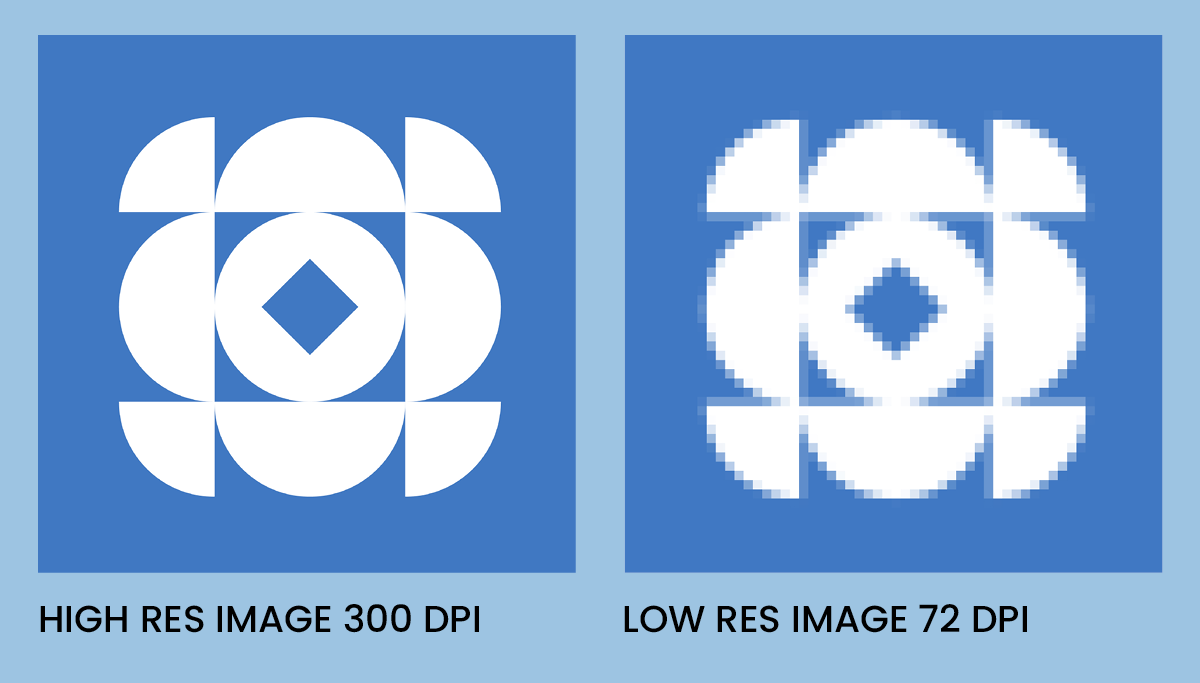
Let op bij het vergroten van afbeeldingen: dit kan de kwaliteit verminderen, zelfs als de afbeelding oorspronkelijk 300 DPI had, doordat de pixels worden uitgerekt. Voor groot formaat drukwerk, zoals banners, kan een lagere resolutie van 150 DPI vaak voldoende zijn, aangezien deze op afstand bekeken worden.
Vermijd het verhogen van de DPI van een afbeelding met een lage resolutie, omdat dit de scherpte niet verbetert. Dit zorgt alleen voor grotere bestandsgroottes zonder verbetering van de kwaliteit. Veel gedownloade afbeeldingen van het internet hebben een lage resolutie van 72 DPI, wat niet geschikt is voor drukwerk.
Controleer altijd de bestandsgrootte in MB, omdat kleinere bestanden (kB) vaak niet van voldoende kwaliteit zijn. Voor afbeeldingen van goede kwaliteit is het belangrijk dat de resolutie past bij het formaat en de toepassing, evenals de kijkafstand. Afbeeldingen in vectorformaat zijn resolutie-onafhankelijk, aangezien ze scherp blijven, ongeacht de vergroting.
Afmetingen
Zorg ervoor dat het formaat van je document exact overeenkomt met het gebied dat je wilt laten bedrukken. Dit is het uiteindelijke formaat na het snijden van het product op maat.
Het is essentieel om bij het ontwerpen al te bepalen wat de uiteindelijke afmetingen van je drukwerk zullen zijn. Het aanpassen van het formaat na het ontwerp kan de kwaliteit van je afbeeldingen negatief beïnvloeden.
Veel van onze product formaten zijn zichtbaar tijdens het bestelproces, maar we bieden ook sjablonen aan die je helpen bij het kiezen van de juiste afmetingen.
Werk nooit met pixels bij het opmaken van drukbestanden.
Zorg er altijd voor dat je ontwerp het juiste formaat heeft en werk niet in pixels of de verkeerde eenheden zoals millimeters wanneer je centimeters bedoelt. Het vermijden van deze fouten voorkomt vertragingen en zorgt voor de beste afdrukkwaliteit.
Bijvoorbeeld, voor een spandoek van 3 meter bij 1,5 meter, stel je bestand in op 3000 x 1500 millimeter of 300 x 150 centimeter. Het per ongeluk kiezen van 300 x 150 millimeter zal leiden tot een lage afdrukkwaliteit en kan vertragingen veroorzaken doordat we om een gecorrigeerd bestand moeten opvragen.
Bij vectorbestanden is dit geen probleem, omdat deze schaalbaar zijn zonder kwaliteitsverlies.
Afloop en marges
Drukwerk zoals flyers, posters en visitekaartjes wordt gedrukt op grote vellen papier en vervolgens gesneden. Omdat de stapels papier tijdens het snijden kunnen verschuiven, kan het mes net buiten de gewenste snijlijn komen. Door voldoende afloop, marges en kaders toe te voegen, zorg je ervoor dat je drukwerk er altijd professioneel uitziet, zelfs na het snijden.
Afloop
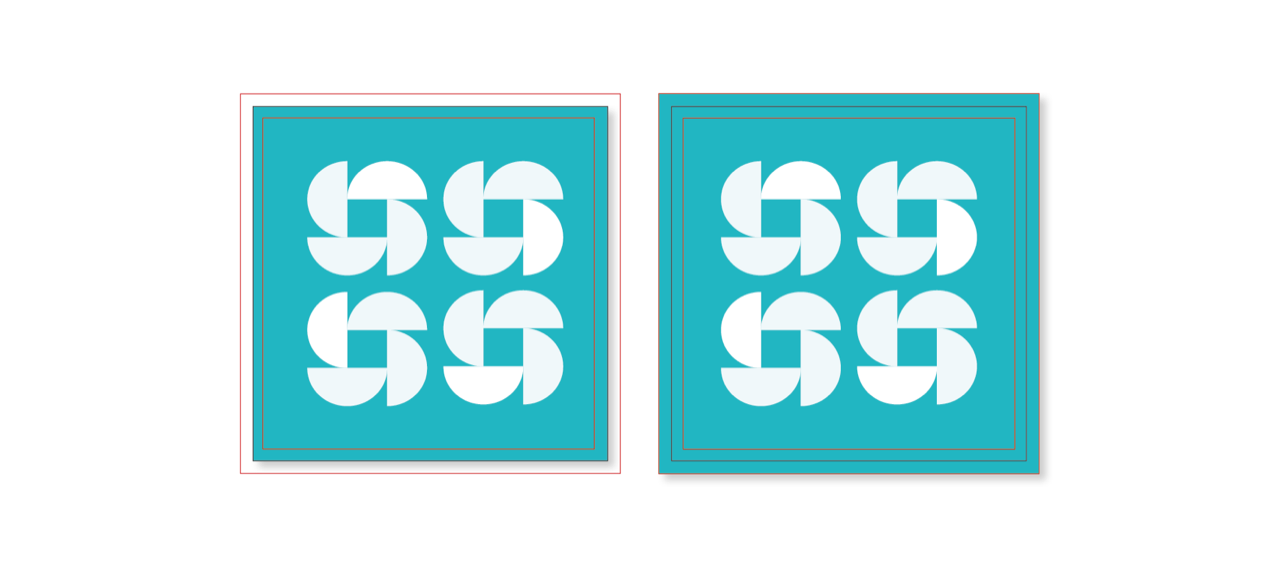
Wanneer drukwerk, zoals visitekaartjes of brochures, wordt gesneden na het afdrukken, is het essentieel om voldoende afloop (snijmarge) in je ontwerp te voorzien. Dit voorkomt ongewilde witte snijranden die kunnen ontstaan als het snijmes niet precies langs de gewenste lijn snijdt. Zorg ervoor dat de afloop vrij blijft van tekst en andere belangrijke elementen.
De vereiste afloop kan per product verschillen. De specifieke marge voor jouw product vind je terug in de aanleverspecificaties op de productpagina. Voor de meeste producten is de afloop 3 mm, wat betekent dat je bestand 3 mm extra ruimte aan alle kanten moet hebben, die na het snijden wordt verwijderd.
Afloop is de extra ruimte rondom je ontwerp die zorgt voor een nette afwerking, zelfs als er kleine verschuivingen optreden tijdens het snijden. Dit voorkomt het ontstaan van ongewenste witte randen. Bijvoorbeeld, voor een kaart van 105 x 148 mm moet het bestand 111 x 154 mm zijn, inclusief de afloop.
Controleer altijd de aanleverspecificaties van het product om te weten welke afloop geldt voor jouw bestelling.
Veiligheidsmarge
Wanneer je een ontwerp aanlevert voor drukwerk, is het essentieel om een veiligheidsmarge in acht te nemen.
Dit betekent dat belangrijke elementen zoals tekst, logo’s en afbeeldingen minstens 3 mm binnen het te bedrukken gebied moeten staan.
Drukpersen kunnen kleine verschuivingen veroorzaken tijdens het productieproces, en door belangrijke elementen binnen de veiligheidsmarge te plaatsen, voorkom je dat deze per ongeluk worden afgesneden.
De benodigde veiligheidsmarge varieert per product.
Voor visitekaartjes is de marge bijvoorbeeld 3 mm, terwijl voor spandoeken een marge van 10 mm geldt.
Gebruik geen te dunne kaders rondom je ontwerp.
Kleine verschuivingen tijdens het drukken kunnen duidelijk zichtbaar zijn, vooral bij een dunne lijn. Als je toch een kader wilt gebruiken, maak het dan zo breed mogelijk om verschuivingen te camoufleren.
Het is ook belangrijk om teksten en afbeeldingen niet te dicht bij de rand van je ontwerp te plaatsen. Houd altijd minimaal 3 mm afstand van de rand. Zorg ervoor dat belangrijke elementen zoals tekst en logo’s minimaal 5 mm van de rand blijven. Dit voorkomt dat ze tijdens het snijden worden weggesneden.
Bij het uploaden van je bestand kun je controleren of de veiligheidsmarge goed is toegepast.

Lettertypen en insluiting
Lettertypen
Voor klein formaat drukwerk kunnen vrijwel alle standaard Adobe-fonts zonder problemen worden afgedrukt.
Maak je gebruik van meer bijzondere of exotische fonts, zoals symbolen, dan is het belangrijk om deze altijd om te zetten naar lettercontouren.
Dit voorkomt problemen tijdens het drukproces.
Gebruik je emoji-fonts in je ontwerp?
Zet deze dan om naar afbeeldingen om zeker te zijn van een juiste afdruk. Voor grote formaten of promotionele producten is het altijd noodzakelijk om alle gebruikte lettertypen om te zetten naar lettercontouren. Dit zorgt ervoor dat de tekst correct wordt afgedrukt, ongeacht of het gebruikte font beschikbaar is op de drukpers.
Om problemen met ontbrekende lettertypen te vermijden, raden we aan om alle tekst in je bestand om te zetten naar lettercontouren (outline) of ervoor te zorgen dat de lettertypen volledig zijn ingesloten in het bestand.
Afbeeldingen
Alle gebruikte afbeeldingen dienen ingesloten te zijn in het bestand. Zorg ervoor dat er geen links zijn naar externe afbeeldingen.
Bestandscontrole
Controleer op spelling en lay-out
Voordat je het bestand indient, controleer zorgvuldig op spelfouten en zorg dat de layout naar wens is.
Templates en hulpmiddelen
Templates
Voor sommige producten bieden we templates aan die je kunt gebruiken als richtlijn voor het opmaken van je bestand.
Hulpmiddelen
Gebruik professionele ontwerpsoftware voor het maken van je bestanden.
Gratis tools zoals Canva kunnen handig zijn, maar let op de exportopties voor afdrukkwaliteit en op de opties over de afloop en marges.
Bestandscontrole
Het is belangrijk op te merken dat ons systeem standaard enkele basiscontroles uitvoert om de technische aspecten van je bestanden te verifiëren.
Hoewel deze controles helpen om veelvoorkomende fouten te identificeren, bieden ze niet de uitgebreide diepgang en nauwkeurigheid die onze betaalde bestandscontroleservice biedt.
Onze betaalde bestandscontroleservice wordt uitgevoerd door ons ervaren team van professionals. Zij gaan verder dan de standaardcontroles om elk aspect van je bestanden te analyseren en te verifiëren, waardoor we eventuele potentiële problemen vroegtijdig kunnen opsporen en oplossen.
Deze extra stap verzekert je ervan dat jouw drukwerkproject met de hoogste precisie en kwaliteit wordt behandeld.