
Spécifications de fourniture des fichiers
Pour garantir une impression parfaite de votre commande, nous avons établi des directives détaillées pour la fourniture de vos fichiers. En suivant ces instructions, nous pouvons garantir le meilleur résultat possible. Si vous avez des questions ou besoin d’aide pour préparer vos fichiers, notre équipe est à votre disposition. N’hésitez pas à nous contacter !
Formats de fichiers
Type de format de fichier
Pour obtenir le meilleur résultat lors de la production de vos imprimés, exportez votre création au format PDF. Ce format convient à tous les produits imprimables.
Pour certains produits, il est également possible de fournir un fichier JPG, mais veuillez noter que les fichiers JPG sont souvent au format RVB. Veillez à les convertir en CMJN afin d’obtenir un rendu des couleurs correct.
D’autres formats de fichiers tels que EPS, AI, INDD, PS, PNG ou autres formats ne peuvent malheureusement pas être acceptés.
Couleurs
Couleurs CMJN
Lorsque vous commandez des produits avec une impression quadrichromie, il est essentiel de convertir votre création en CMJN au préalable. Si votre fichier contient encore des couleurs PMS ou RVB lors de l’envoi, des différences de couleurs peuvent apparaître malgré la conversion automatique. Pour éviter cela, nous recommandons de toujours convertir manuellement les couleurs en CMJN avant de télécharger votre fichier.
Noir CMJN
Pour l’impression de grandes zones noires ou de grandes formes pleines, vous pouvez utiliser les valeurs CMJN suivantes :
Cyan 50%
Magenta 40%
Jaune 40%
Noir (K) 100%
Cette composition permet d’obtenir un noir profond et intense. Pour les textes courants ou les textes de lecture, il est toutefois important d’utiliser uniquement 100 % de noir (K), afin de conserver un texte net et parfaitement lisible.
Pour les impressions de petit format
Si votre création contient du texte blanc ou des lignes blanches sur un fond entièrement noir, veuillez noter que pour les petites tailles de caractères ou les polices fines, la composition CMJN du noir peut influencer la netteté du texte blanc.
Cela peut entraîner un texte moins précis, notamment sur les contours où d’autres couleurs d’impression peuvent apparaître.
Pour limiter ce phénomène, vous pouvez composer le noir avec 100 % de noir (K) et 40 % de cyan.
Couleurs PMS
Le Pantone Matching System (PMS) comprend plus de 1 100 couleurs, chacune avec un code unique que l’on retrouve dans le célèbre nuancier Pantone. Ce système permet aux imprimeurs du monde entier de reproduire les mêmes couleurs de manière cohérente. Les couleurs PMS sont principalement utilisées pour des teintes spécifiques qui doivent toujours rester identiques, comme pour les impressions liées à une identité visuelle. Évitez de fournir des tons directs avec des noms personnalisés tels que « Rouge brique », « Vert gazon » ou « Violet de marque », car ceux-ci ne peuvent pas être reproduits comme des couleurs PMS officielles sur notre site de production.
Différences de couleurs entre les matériaux
Le rendu final des couleurs de votre création dépend du matériau choisi. L’encre utilisée pour l’impression numérique et offset est transparente, ce qui signifie que le support influence le résultat des couleurs. De plus, la manière dont la lumière se reflète sur une surface peut modifier la perception des couleurs. Par exemple, les couleurs sur des matériaux non couchés tels que le « hvo offset » peuvent fortement différer des couleurs sur des matériaux couchés tels que le « couché mat MC ». Si votre création est utilisée sur plusieurs produits, par exemple pour une identité visuelle, nous vous conseillons d’utiliser autant que possible le même matériau afin d’obtenir des résultats cohérents.
Bon à savoir
- Veillez à ce que la couverture d’encre ne dépasse pas 280 %.
- Si vous utilisez du blanc dans votre création en quadrichromie, ne le placez jamais en surimpression. Comme le blanc n’est pas une encre d’impression, il sera uniquement visible grâce à une réserve dans le fond.
Résolution, dimensions et positionnement
Résolution
Pour obtenir un résultat d'impression optimal, il est essentiel que les images aient une résolution minimale de 300 DPI (points par pouce). Cela garantit une impression nette et précise, sans pixellisation visible. Une résolution plus faible, comme 225 DPI, peut dans de nombreux cas encore offrir une impression de bonne qualité, mais une résolution de 72 DPI produira une image visiblement floue, avec des pixels apparents.
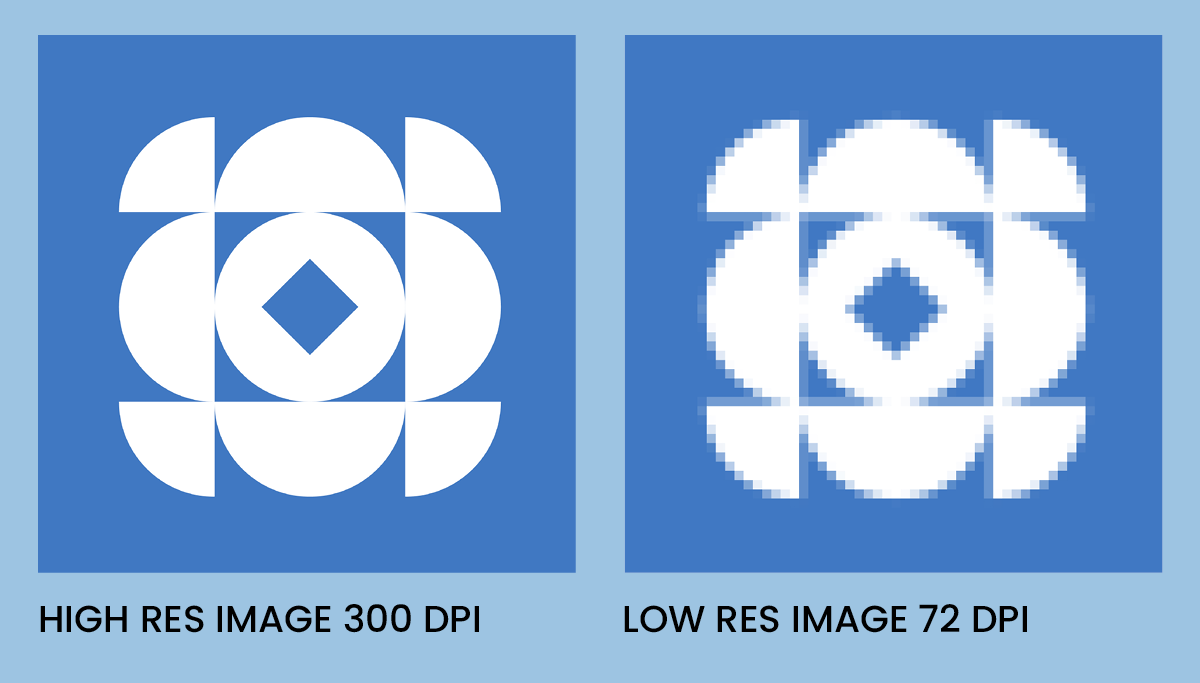
Soyez prudent lorsque vous agrandissez des images : cela peut réduire leur qualité, même si l'image d'origine était en 300 DPI, car les pixels sont étirés. Pour les impressions grand format, telles que les bâches, une résolution de 150 DPI est généralement suffisante, car elles sont destinées à être vues à distance.
Évitez d'augmenter artificiellement le nombre de DPI d'une image basse résolution, car cela n'améliore pas sa netteté. Cela ne fait qu'augmenter la taille du fichier sans améliorer la qualité. De nombreuses images téléchargées sur Internet ont une résolution de 72 DPI, ce qui n'est pas adapté à l'impression.
Vérifiez toujours la taille du fichier en Mo, car les fichiers de petite taille (Ko) ne sont généralement pas de qualité suffisante. Pour obtenir un résultat optimal, la résolution doit être adaptée au format, à l'application et à la distance de visualisation. Les images vectorielles sont indépendantes de la résolution et restent parfaitement nettes, quelle que soit leur taille.
Dimensions
Assurez-vous que les dimensions de votre document correspondent exactement à la zone à imprimer. Il s'agit du format final après la découpe du produit.
Il est essentiel de définir les dimensions finales de votre imprimé dès la conception. Modifier le format après la création du design peut nuire à la qualité des images.
De nombreux formats de produits sont indiqués lors du processus de commande. Nous mettons également des modèles à votre disposition pour vous aider à choisir les bonnes dimensions.
Ne travaillez jamais en pixels lors de la création de fichiers destinés à l'impression.
Veillez toujours à utiliser les bonnes dimensions et les bonnes unités. Évitez de travailler en pixels ou d'utiliser des millimètres lorsque vous souhaitez utiliser des centimètres. Cela permet d'éviter des retards et garantit la meilleure qualité d'impression.
Par exemple, pour une bâche de 3 mètres sur 1,5 mètre, configurez votre fichier à 3000 × 1500 millimètres ou 300 × 150 centimètres. Si vous créez par erreur un fichier de 300 × 150 millimètres, la qualité d'impression sera insuffisante et nous devrons vous demander un fichier corrigé, ce qui entraînera un retard.
Pour les fichiers vectoriels, cela ne pose aucun problème, car ils peuvent être agrandis sans perte de qualité.
Fond perdu et marges
Les imprimés tels que les flyers, affiches et cartes de visite sont imprimés sur de grandes feuilles puis découpés au format final. Comme les piles de papier peuvent légèrement bouger lors de la découpe, la lame peut ne pas suivre exactement la ligne de coupe prévue. En prévoyant suffisamment de fond perdu, de marges et de cadres, vous garantissez un résultat professionnel, même après la découpe.
Fond perdu
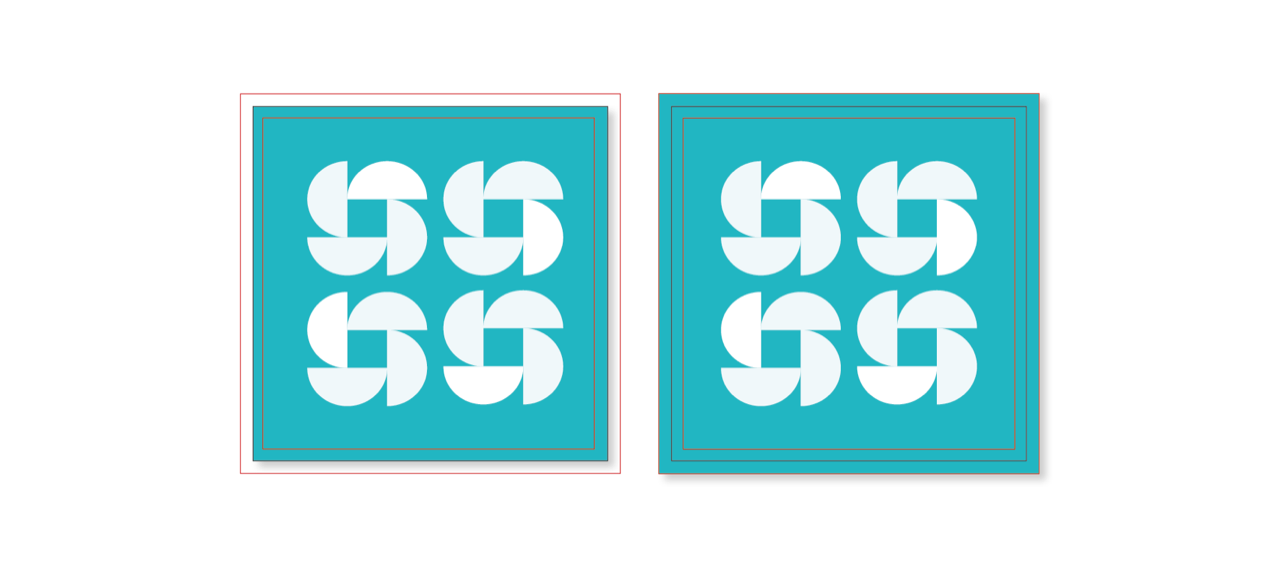
Lorsque des imprimés, tels que des cartes de visite ou des brochures, sont découpés après impression, il est indispensable de prévoir un fond perdu suffisant dans votre création. Cela évite l'apparition de fines bordures blanches si la découpe n'est pas parfaitement alignée. Le fond perdu ne doit contenir ni texte ni éléments importants.
Le fond perdu requis varie selon le produit. Vous trouverez les dimensions exactes dans les spécifications de fourniture de la page produit. Pour la plupart des produits, le fond perdu est de 3 mm, ce qui signifie que votre fichier doit comporter 3 mm supplémentaires sur chaque côté, qui seront supprimés lors de la découpe.
Le fond perdu est l'espace supplémentaire autour de votre création qui garantit une finition propre, même en cas de léger décalage lors de la découpe. Par exemple, pour une carte de 105 × 148 mm, le fichier devra mesurer 111 × 154 mm, fond perdu compris.
Vérifiez toujours les spécifications du produit afin de connaître le fond perdu applicable à votre commande.
Marge de sécurité
Lorsque vous fournissez un fichier destiné à l'impression, il est essentiel de respecter une marge de sécurité.
Cela signifie que les éléments importants tels que les textes, logos et images doivent être placés à au moins 3 mm à l'intérieur de la zone imprimable.
De légers décalages peuvent survenir pendant la production. En respectant la marge de sécurité, vous évitez que des éléments importants ne soient coupés.
La marge de sécurité dépend du produit.
Par exemple, la marge est de 3 mm pour les cartes de visite, tandis que pour les bâches, une marge de 10 mm est requise.
Évitez d'utiliser des cadres très fins autour de votre création.
Les légers décalages d'impression deviennent rapidement visibles avec un trait fin. Si vous souhaitez utiliser un cadre, rendez-le aussi large que possible afin de masquer ces variations.
Veillez également à ne pas placer les textes et images trop près du bord de votre création. Laissez toujours un minimum de 3 mm entre les éléments et le bord. Les éléments importants, tels que les textes et logos, devraient idéalement se trouver à 5 mm du bord. Cela évite qu'ils ne soient coupés lors de la finition.
Lors du téléchargement de votre fichier, vous pouvez vérifier si la marge de sécurité a été correctement respectée.

Polices et incorporation
Polices
Pour les impressions de petit format, la plupart des polices Adobe standard peuvent être imprimées sans aucun problème.
Si vous utilisez des polices plus particulières ou exotiques, comme des symboles, il est important de toujours les convertir en contours.
Cela permet d'éviter tout problème lors du processus d'impression.
Vous utilisez des polices d'emojis dans votre création ?
Convertissez-les en images afin de garantir une impression correcte. Pour les grands formats ou les produits promotionnels, il est toujours nécessaire de convertir toutes les polices utilisées en contours. Cela garantit que le texte sera imprimé correctement, même si la police utilisée n'est pas disponible sur les équipements d'impression.
Afin d'éviter tout problème lié à des polices manquantes, nous vous recommandons de convertir tous les textes en contours ou de vous assurer que les polices sont entièrement incorporées dans le fichier.
Images
Toutes les images utilisées doivent être incorporées dans le fichier. Assurez-vous qu'aucune image ne soit liée à une source externe.
Contrôle des fichiers
Vérifiez l'orthographe et la mise en page
Avant de soumettre votre fichier, vérifiez soigneusement l'orthographe et assurez-vous que la mise en page correspond exactement à vos attentes.
Modèles et outils
Modèles
Pour certains produits, nous mettons à votre disposition des modèles que vous pouvez utiliser comme guide pour préparer votre fichier.
Outils
Utilisez un logiciel de conception professionnel pour créer vos fichiers.
Les outils gratuits tels que Canva peuvent être utiles, mais veillez à utiliser les bons paramètres d'exportation pour garantir la qualité d'impression et à vérifier les options relatives au fond perdu et aux marges.
Contrôle des fichiers
Il est important de noter que notre système effectue automatiquement plusieurs contrôles de base afin de vérifier les aspects techniques de vos fichiers.
Bien que ces contrôles permettent d'identifier les erreurs les plus courantes, ils n'offrent pas le même niveau de précision et d'analyse que notre service payant de contrôle des fichiers.
Notre service payant de contrôle des fichiers est réalisé par notre équipe de professionnels expérimentés. Ils vont bien au-delà des contrôles standards en analysant et en vérifiant chaque aspect de vos fichiers, ce qui nous permet de détecter et de résoudre d'éventuels problèmes avant le lancement de la production.
Cette étape supplémentaire vous garantit que votre projet d'impression sera traité avec le plus haut niveau de précision et de qualité.